


Ak máte vo svojom počítači príliš veľa neporiadku, môžete spozorovať vážne problémy s výkonom. Ak vám často mrznú programy alebo máte problémy s hľadaním dôležitých dokumentov, možno je čas na dôkladné vyčistenie pevného disku počítača.
Tu je návod, ako uvoľniť miesto na disku v počítači alebo notebooku, aj keď ste to nikdy predtým nerobili.
Odinštalujte nepotrebné aplikácie a programy
Len preto, že aktívne nepoužívate zastaranú aplikáciu, neznamená to, že stále nie je k dispozícii. Zistite, ako uvoľniť miesto na disku v počítači odstránením nepoužívaných aplikácií, ktoré zaberajú miesto.
Ako to urobiť správne:
- Odinštalujte nepotrebné aplikácie a programy.
- Kliknite na tlačidlo „Štart” na pracovnej ploche.
- Vyberte „Aplikácie”.
- Potom vyberte „Aplikácie a funkcie”.
- Zoraďte podľa veľkosti, aby ste videli, ktoré programy zaberajú najviac miesta.
- Zbavte sa všetkých, ktoré nepoužívate, výberom programu a kliknutím na „Odinštalovať”.
Vyčistite si pracovnú plochu
Mnohí z nás predvolene ukladajú všetko na plochu, ale existuje lepší spôsob. Veľa neporiadku na pracovnej ploche môže spomaliť váš počítač, pretože tieto súbory zaberajú operačnú pamäť na neustále zobrazenie.
Ak chcete vedieť, ako rýchlo a jednoducho vyčistiť pevný disk, začnite odstránením všetkých súborov, ktoré nepotrebujete, a zvyšok presuňte do priečinkov Dokumenty, Video a Fotografie. Keď ich odstránite, na pevnom disku uvoľníte trochu miesta a tie, ktoré si ponecháte, nebudú naďalej spomaľovať váš počítač.
Prečítajte si: 7 tipov na zrýchlenie počítača
Zbavte sa veľkých súborov
Väčšina počítačov je veľmi efektívna, pokiaľ ide o spôsob ukladania údajov, ale niektoré typy súborov môžu vysávať úložisko, ktoré nemôžete ušetriť, takže sa pýtate, ako uvoľniť miesto na disku v počítači.
Ak chcete zistiť, ktoré súbory sú najväčšie:
- Otvorte program Windows Explorer (File Explorer).
- Vyberte „Tento počítač”.
- Do vyhľadávacieho poľa v pravom hornom rohu zadajte „veľkosť”.
- Budete si môcť vybrať z niekoľkých kategórií veľkostí súborov, od „Prázdne” po „Gigantické”.
- Začnite s najväčšími súbormi a skontrolujte, či ich potrebujete.
- Ak nie, presuňte ich do odpadkového koša a osloboďte počítač od záťaže.
- Robte to so všetkými väčšími veľkosťami súborov, kým nezískate dostatočné miesto na pevnom disku.
Použite nástroj na čistenie disku
Použite nástroj na čistenie disku (Disk Cleanup Tool). Táto praktická pomôcka sa štandardne dodáva v počítačoch so systémom Windows 10 a predstavuje riešenie na odstránenie nepotrebných súborov operačného systému jediným kliknutím. Systém Windows ich dokáže rozpoznať a odstrániť tie, ktoré už nepotrebuje. Ak sa pýtate, ako vytvoriť miesto na pevnom disku, toto je jedno z najefektívnejších riešení.
- Spustite Čistenie disku tak, že sa opýtate virtuálneho asistenta Cortana alebo ho vyberiete z vyhľadávacieho poľa.
- Vyberte „Drive: C” na vykonanie úlohy, ktorej dokončenie bude trvať niekoľko minút – alebo dlhšie, ak je to prvýkrát.
Poznámka: Nástroj na čistenie disku nie je to isté ako nástroj na defragmentáciu disku. Zatiaľ čo oboje je nevyhnutné, keď pracujete na tom, ako získať viac miesta na disku pre optimálny výkon, druhý nástroj pomáha spravovať dôležité súbory bez vytvárania viac miesta na pevnom disku. Nezabudnite si naplánovať obe úlohy, aby ste dosiahli čo najlepšie výsledky.
Zahoďte dočasné súbory (temporary files)
Vždy, keď navštívite webovú stránku, súbory zanechajú po sebe stopy, akými sú cookies, obrázky a textové súbory, vďaka ktorým bude vaša ďalšia návšteva tej istej lokality rýchlejšia. Ak je vaše súkromie problémom alebo len chcete vedieť, ako získať viac miesta na disku v počítači, nie je potrebné tieto súbory uchovávať.
Každý typ prehliadača má iný spôsob vymazania týchto súborov, takže najlepšie výsledky nájdete v dokumentácii prehliadača. Na riešenie dočasných súborov môžete použiť aj nástroj Windows. Ak vás zaujíma, ako vyčistiť pevný disk, toto je jedna z najefektívnejších a najúčinnejších možností. Považujte to za príležitosť na vymazanie súborov cookies, zrušenie dočasných súborov a vymazanie vyrovnávacej pamäte, čo bude mať okamžitý pozitívny vplyv na vaše prehliadanie.
6. Vyčistite stiahnuté súbory (downloads)
Pre každého, kto chce vedieť, ako uvoľniť miesto na notebooku, je jedným z najjednoduchších spôsobov vyčistiť dlhý zoznam Downloads, ktoré pravdepodobne budete mať na svojom zariadení.
Mnohí z nás si stiahli videá, hudobné súbory, fotografie a dokumenty PDF, ktoré možno už nikdy nebudeme potrebovať. Niektoré stiahnuté súbory sú však dôležité, takže si nájdite čas na to, aby ste sa pozreli do priečinka sťahovania a premiestnili dôležité súbory do príslušných trvalých priečinkov.
Po dokončení odstráňte zostávajúce výberom položky „Všetky” a kliknutím na tlačidlo „Odstrániť”.
Uložte veci do cloudu
Nakoniec môže prísť čas, keď nebudete môcť uložiť všetko, čo chcete, na svojom počítači alebo notebooku. Preto by ste sa mali naučiť, ako vytvoriť miesto na pevnom disku, aby vám počítač hladko fungoval.
To je jeden z dôvodov, prečo vám odborníci odporúčajú pravidelné zálohovanie dôležitých súborov do služby cloudového úložiska podľa vášho výberu. Nielenže to uvoľní vzácne miesto na pevnom disku, ale budete chránení v prípade zlyhania pevného disku, straty zariadenia alebo iného poškodenia, ktoré ohrozuje vaše údaje.
Môže však byť ťažké zapamätať si, že máte pravidelne zálohovať. Ak to nebudete robiť konzistentne, môžete ohroziť vaše údaje a povedie to tiež k prenosu veľkého množstva údajov naraz. Vyberte si programy zabudované do väčšiny stolných herných počítačov a prenosných počítačov určených na automatizáciu tohto procesu.
Ak máte prístup len k meranej internetovej službe alebo potrebujete dáta na rýchly prenos, zvážte prenos dát na externé úložné zariadenie. Sú to bezpečné, cenovo dostupné a plug-and-play riešenia, vďaka ktorým budú dôležité súbory dostupné, keď ich potrebujete.
- Externé pevné disky: Tieto zariadenia fungujú podobne ako interné pevné disky nachádzajúce sa v počítačoch, ale sú uzavreté v prenosnom puzdre.
- Jednotky SSD (Solid State Drive): Jednotky SSD sú typom úložného zariadenia, ktoré na ukladanie údajov používa pamäť typu flash.
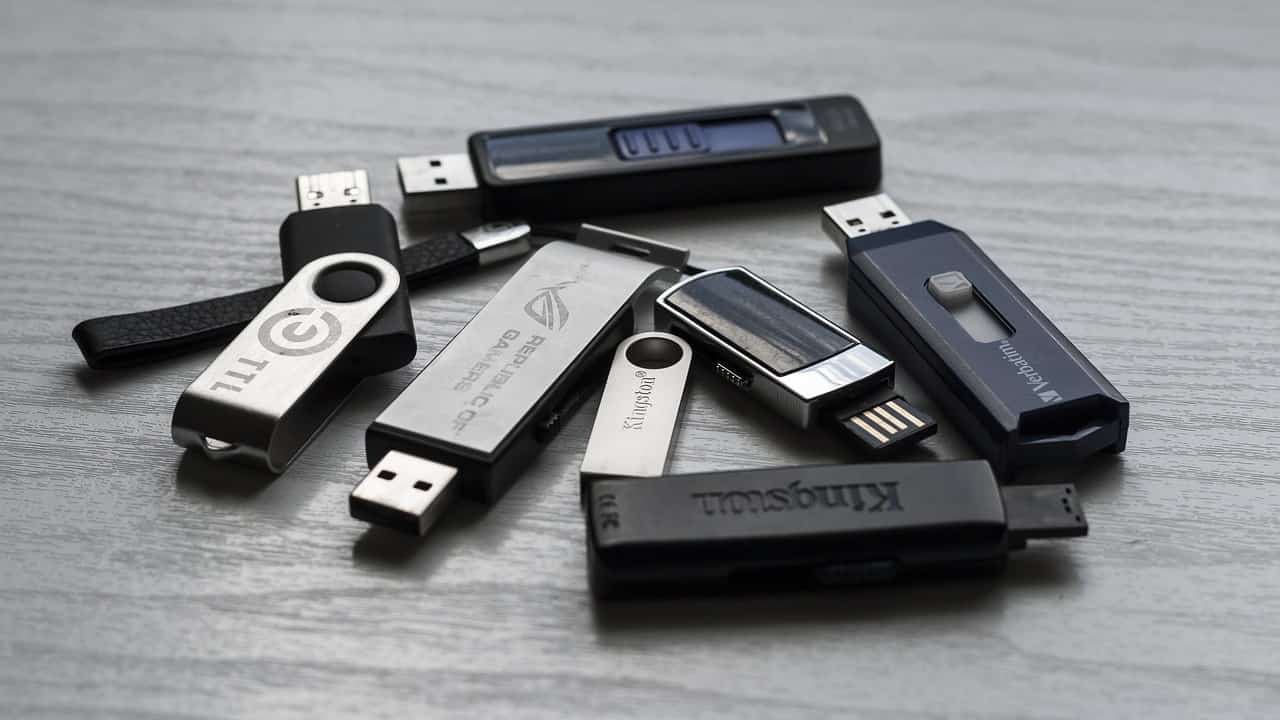
- USB flash disky: Tieto malé a prenosné zariadenia, známe tiež ako flash disky alebo perá, používajú na ukladanie údajov flash pamäť.
- Jednotky NAS (Network Attached Storage): Jednotky NAS sú špecializované externé úložné zariadenia, ktoré sa pripájajú k sieti a nie priamo k jednému počítaču.
Údržba počítača je skutočne dôležitá
Uvoľnenie miesta na pevnom disku môže chvíľu trvať, ale je to súčasť pravidelného plánu údržby PC pre stolné aj prenosné počítače.
V skutočnosti, čím častejšie tieto úlohy vykonávate, tým menej času vám každá zaberie – a tým lepšie bude vaše zariadenie fungovať. Ak hľadáte ďalšie riešenia, ako uvoľniť miesto na notebooku, môžu vám pomôcť niektoré ďalšie úlohy, ako napríklad pravidelné odstraňovanie nejasných alebo duplicitných fotografií.
Nezabudnite natrvalo uvoľniť svoj pevný disk od všetkých súborov a programov, ktoré ste odstránili. Je potrebné posledné vyprázdnenie „koša”, aby „smeti” definitívne zmizli.